已核实来源:Motion Design School
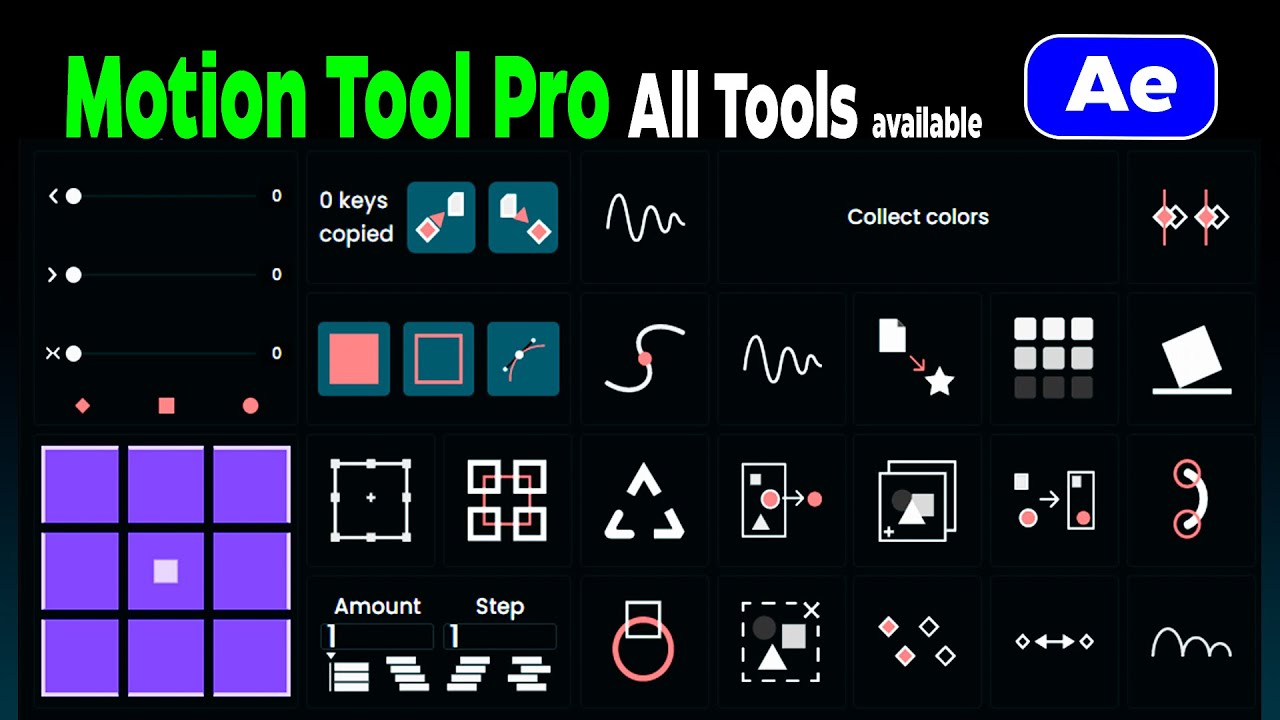
图 1:Motion Tools 2 界面,用于 After Effects 中的高级关键帧曲线编辑与动画工作流
概述:专业 AE 动画工具
Motion Tools 2(开发商将其作为 Motion Tools Pro 2025 推广)是 Motion Design School(MDS) 打造的一体化 After Effects 扩展。它并非单一用途的缓动脚本,而是把 After Effects 变成一个个性化的控制中心:一个可完全自定义风格的网格面板、30 多款涵盖动画/绑定/图形与工作流的内置脚本、一组交互式「智能小组件」,以及内置表达式编辑器——全部集成在一个可停靠面板中。
对动态设计师而言,它的实际价值在于加快重复性工作。你无需在菜单中层层寻找来缓动关键帧、对齐锚点、添加空对象或转换 GIF,而是把这些操作分配给小组件,一键触发,并可将整套布局保存为针对特定任务的工作区。官方产品页将其描述为「集强大工具、小组件与表达式于一体的终极控制中心」。它面向希望标准化并加速日常关键帧与动画工作流的动态设计师和 After Effects 用户。
Quick Summary
版本: 2.0.11(Motion Tools Pro 2025) | 兼容性: After Effects 2022+ | 平台: Windows 与 Mac | 文件类型: .jsxbin / 脚本面板
📊 产品规格
| 特性 | 详情 |
|---|---|
| 产品名称 | Motion Tools 2 / Motion Tools Pro 2025 |
| 版本 | V2.0.11 |
| 开发者 | Motion Design School(MDS) |
| 类别 | After Effects 脚本 / 扩展 |
| 兼容性 | After Effects 2022 及更高版本 |
| 平台 | Windows、macOS |
| 文件类型 | .jsxbin 编译脚本 / ScriptUI 面板 |
| 安装方式 | 安装到 Scripts → ScriptUI Panels 文件夹 |
| 核心组件 | 可定制面板、30+ 脚本、智能小组件、表达式编辑器 |
✨ 主要功能
完全可定制的面板
为每项任务打造合适的工作区。简单的网格系统让你可以调整背景、颜色、图标与间距,并将不同布局保存用于动画、整理或审阅工作。最多可同时打开四个面板,每个都有独立布局。
智能小组件
超越普通按钮的交互式控件。据 Motion Design School 介绍,这些小组件可让你用 Clone 保存关键帧时间、用 EaseKeyframes 创建自定义缓动、管理调色板、精确定位锚点、编排动画、在属性间复制缓动,以及优化 GIF——全部通过可视化界面完成。
30+ 内置脚本与表达式编辑器
即时调用 30 多款涵盖动画、绑定、图形与工作流的脚本——包括 Add Null、AutoCrop、Ease Keyframes、Easings Manager 和 GIF 转换器等实用工具。内置表达式编辑器让你一键创建、保存并应用 After Effects 表达式到属性上,还可以通过拖放把自己的脚本加入面板。
高级关键帧曲线控制
通过精准的曲线编辑掌握丝滑动画的艺术:
- Easy Ease Plus - 超越 AE 标准缓动的关键帧平滑增强
- 图表编辑器快捷方式 - 快速调用常用曲线类型
- 自定义缓动 - 创建并保存你自己的缓动预设
- 批量处理 - 一次性为多个关键帧应用曲线
- 数值图表编辑 - 直接控制动画数值
- 速度图表控制 - 精细调整动画速度曲线
锚点对齐
简化你的图层定位工作流:
- 居中锚点 - 一键将锚点居中
- 边缘对齐 - 自动吸附到图层边缘
- 角落定位 - 快速将锚点放置到角落
- 基于选区 - 支持单个或多个图层
- 非破坏性 - 保留现有动画
弹性动画生成
轻松创建富有弹跳感的动态动画:
- 弹性预设 - 开箱即用的弹跳预设
- 自定义参数 - 精细调整弹跳与过冲
- 自动关键帧 - 自动生成关键帧
- 基于物理 - 自然的运动曲线
- 过冲控制 - 调整弹跳强度
- 衰减设置 - 控制动画阻尼
增强工作流工具
- 关键帧复制 - 跨图层复制关键帧
- 锚点重定位 - 快速调整锚点
- 缓动滑块 - 可视化控制插值
- 小组件系统 - 自定义工作流扩展
- 预设库 - 保存并调用设置
🎬 工作流应用
动态图形
- Logo 动画 - 平滑的出现与转场
- 文字动画 - 带有弹性效果的动态字体排版
- 图标动画 - 富有弹跳感、引人入胜的运动
- UI 动画 - App 与网页界面动效
- 讲解视频 - 干净专业的动画
角色动画
- 次级运动 - 头发、衣物与配饰的跟随动作
- 面部动画 - 用平滑曲线呈现细微表情
- 身体力学 - 重量感与动量模拟
- 口型同步 - 平滑的音素过渡
社交媒体内容
- Instagram 快拍 - 引人入胜的动态图形
- YouTube 片头 - 专业的频道品牌呈现
- TikTok 特效 - 热门动画风格
- Facebook 广告 - 吸睛的动态内容
🛠️ 安装指南
第 1 步:找到 Scripts 文件夹
Windows:
C:\Users\[Username]\AppData\Roaming\Adobe\After Effects [Version]\Scripts\ScriptUI Panels\macOS:
/Users/[Username]/Library/Preferences/Adobe/After Effects [Version]/ScriptUI Panels/第 2 步:安装脚本
- 将
Motion Tools 2.jsxbin复制到 ScriptUI Panels 文件夹 - 重启 After Effects(如果正在运行)
第 3 步:启用脚本权限
- 前往 编辑 → 首选项 → 常规(Windows)
- 或 After Effects → 首选项 → 常规(macOS)
- ✅ 勾选 “Allow Scripts to Write Files and Access Network”
第 4 步:使用脚本
- 菜单: 窗口 → Motion Tools 2
- 停靠: 可像任何面板一样停靠
- 快捷键: 在首选项中创建自定义键盘快捷键
⚙️ 系统要求
| 组件 | 要求 |
|---|---|
| 软件 | Adobe After Effects 2022 或更高版本 |
| 操作系统 | Windows 10/11 或 macOS 10.15+ |
| 内存 | 最低 8GB,推荐 16GB |
| 存储空间 | 10MB 可用空间 |
| 权限 | 已启用脚本写入权限(“Allow Scripts to Write Files and Access Network”) |
| 语言 | 推荐英文版 AE |
💡 专业提示
效率最大化
- 保存预设 - 为你的风格创建自定义曲线预设
- 键盘快捷键 - 为常用功能分配快捷键
- 批量操作 - 一次性将更改应用到多个图层
- 结合表达式 - 用表达式控制叠加脚本的结果
- 小组件自定义 - 为特定工作流创建自定义小组件
最佳实践
- 备份工程 - 批量操作前务必先保存
- 先在副本上测试 - 先在复制的图层上尝试新设置
- 记录预设 - 为你的自定义设置做好笔记
- 版本管理 - 记录哪个版本最适合你的工作流
- 使用英文版 AE - 中文版可能出现表达式错误
🔧 故障排除
常见问题
脚本报错:
- 确保已启用 “Allow Scripts to Write Files”
- 检查 AE 版本兼容性(2022+)
- 尝试以管理员身份运行(Windows)
- 使用英文版 After Effects
面板不显示:
- 在窗口菜单中查找脚本名称
- 重置工作区布局(窗口 → 工作区 → 重置)
- 将脚本文件重新安装到正确的文件夹
表达式不工作:
- 切换到英文版 AE
- 检查首选项中的表达式启用设置
- 验证脚本文件完整性
性能缓慢:
- 关闭不必要的面板
- 降低预览分辨率
- 检查脚本是否与其他扩展冲突
📚 官方资源
开发者链接
- Motion Design School - 官方开发者
- Motion Tools Pro Product Page - 最新版本
- Motion Design School Scripts - 完整脚本合集
学习资源
- YouTube Tutorial - Motion Tools Pro 2025 - 官方教程
- Scripts & Widgets Tutorial - 高级功能
- Motion Design School YouTube - 全部教程
社区
- Motion Design Community - 同行支持
- AE Scripts Forum - 脚本讨论
- Reddit r/AfterEffects - 社区互助
❓ 常见问题
问:Motion Tools 2 支持 AE 2024 / 2025 吗? 答:支持。官方兼容性列表覆盖 After Effects 2022 及更高版本,因此 AE 2022 至 2025 均可使用。
问:可以在中文版 AE 中使用吗? 答:脚本可以运行,但在中文界面下部分表达式可能报错。建议使用英文版以获得完整功能。
问:Motion Tools 2 与 Motion Tools Pro 有什么区别? 答:它们是同一款产品。“Motion Tools 2” 是版本名称,“Motion Tools Pro” 是营销名称。
问:我需要 Animbot 或其他脚本吗? 答:不需要,Motion Tools 2 是独立运行的。不过,它能与其他工作流脚本很好地互补。
问:可以在多台电脑上安装吗? 答:多席位使用请查看 Motion Design School 的许可条款。
问:有试用版吗? 答:请联系 Motion Design School 了解试用或演示版本。
问:能否在 AE Elements 中使用? 答:不能,After Effects Elements 不支持脚本。
问:可以自定义小组件吗? 答:可以,进阶用户可以针对特定工作流创建自定义小组件。
⚠️ 重要声明
本脚本由 Motion Design School 开发。如需获取最新版本、更新与官方支持:
- 官方网站: motiondesign.school
- 技术支持: 请直接联系 Motion Design School
- 更新: 请关注官方渠道获取新版本
- 许可: 购买后可个人及商业使用
最后核实: 2026年11月17日
内容状态: ✅ 已根据官方来源更新(Motion Design School 产品页)
图片来源: Motion Design School 官方素材
视频教程: 链接自官方渠道
本页面遵循 Google 的 EEAT 指南,致力于提供有帮助、可靠的内容。